Présentation du site
Code Triche Jeux est le site numéro 1 sur la triche en 2019. Devenue la véritable référence des
tricheurs, nous mettons gratuitement à disposition des joueurs des logiciels de triche et des
générateurs de ressources.
Notre objectif principal à travers ce site, c’est de lutter contre les jeux free-to-play qui,
gratuits au téléchargement, nécessitent pourtant des achats complémentaires de ressources pour
progresser dans le jeu. C’est une pratique qui nous agace et que l’on combat au quotidien depuis
maintenant quelques années avec notre équipe que l’on présentera un peu plus tard.
Le résultat de ce combat, c’est le site Code Triche Jeux qui est donc en quelque sorte La Mecque
du tricheur. Vous trouverez tout ce dont vous avez besoin et même plus. Des cheats gratuits et
illimités, des astuces de triche exclusives, des idées de jeu, des actualités, des revues sur la
plupart des jeux mobiles et aussi nos avis sur ces jeux, car on teste tout pour vous.
Avec nos mises à jour quotidiennes, vous bénéficierez des meilleurs outils de triche sur les
jeux du moment. Mais vous pouvez également retrouver des articles à propos de jeux plus anciens.
Il est évident que vous retrouverez toutes les catégories de jeux telles FPS, RPG, TGC ou encore
les jeux d’arcade.
Si vous aimez les jeux porno, vous pouvez également vous rendre sur notre site partenaire !
Au final, Code Triche Jeux est site spécialisé dans la triche sur les jeux mobiles qui a été
créé par des passionnés pour des amateurs de jeux en tout genre. Tout le monde est le bienvenu
sur notre site, alors venez vite. Bonne visite !
Comment fonctionnent les générateurs ?
Comme on vous l’a dit, notre but c’est que tous les joueurs puissent avancer dans leur jeu
favori. Pour cela, nous mettons en ligne des générateurs qui vous permettront de faire le plein
de ces indispensables ressources pour progresser dans votre aventure. Mais alors comme ces
générateurs fonctionnent-ils ? On vous explique tout…
Ces générateurs sont des outils de triche mis au point par nos développeurs. En s’engouffrant
dans les serveurs des jeux et en profitant des quelques failles techniques, nous parvenons à
reproduire la procédure réelle d’achat des ressources premiums. Ce qui nous permet ensuite de
créditer votre compte du jeu avec les précieuses ressources. Tout cela est 100 % sécurisé bien
entendu !
Ces systèmes de triche sont accessibles à tous et très simple à utiliser. En quelques étapes
seulement vous bénéficierez de vos fameuses denrées rares :
- Etape 1 : Cliquez sur le bouton d’accès au générateur « Accéder au générateur »
- Etape 2 : Identifiez-vous pour que l’on puisse retrouver votre compte
- Etape 3 : Choisissez la quantité de ressources désirée et lancez le cheat en cliquant sur
« Démarrer le générateur »
- Etape 4 : Mettez en route notre système de sécurité
- Etape 5 : Laissez charger le générateur puis redémarrez votre jeu mobile
- Etape 6 : Profitez de vos nouvelles ressources sur votre jeu favori
Lorsque vous aurez effectué ces six étapes, vous pourrez ensuite profiter pleinement de vos jeux
préférés. L’opération est renouvelable autant de fois que vous en avez besoin. Et on vous le
rappelle, il n’y a aucun risque que les éditeurs des jeux ou même les autres joueurs se rendent
compte de quoi que ce soit. Vous trichez en toute sérénité sur Code Triche Jeux !
Quelques jeux que nous proposons
Vous avez compris notre démarche, on essaye d’ouvrir la triche sur jeu mobile à tous. C’est
pourquoi nous proposons la plupart des jeux mobiles, les plus connus mais aussi ceux qui le sont
un peu moins. Bien évidemment, nous proposons toutes les catégories de jeux telles FPS, RPG, TGC
ou encore les jeux d’arcade.
Par exemple, les articles que vous avez préférés sur Code Triche Jeux sont Dragon Ball Z Dokan,
Marvel Contest of Champions, Fortnite Battle Royale et Harry Potter Hogwarts Mystery.
Voici une petite liste non exhaustive des jeux que nous proposons sur Code Triche Jeux :
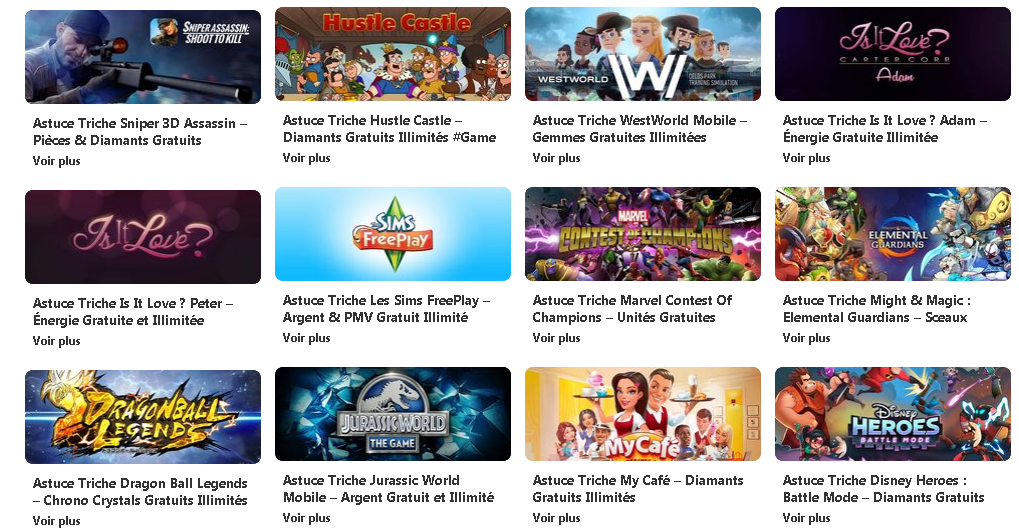
N’oubliez pas que nous mettons très régulièrement le site à jour, ce qui permet de retrouver les
derniers jeux et de profiter rapidement d’une astuce de triche sur ces jeux à peine sortis au
public.
Soyez les premiers à bénéficier d’un cheat sur les nouveaux jeux mobiles !
Si vous voulez tester des jeux porno nous vous conseillons de vous rendre sur le site de notre partenaire jeuxpornoenligne.com/
Qui sommes-nous ?
Dans cette partie, on va tenter de se présenter pour que vous sachiez quand même qui se cache
derrière vos outils de triche en ligne.
C’est simple, nous sommes une équipe de copains, oui on peut le dire, qui travaillons ensemble
afin de créer et mettre à disposition du plus grand nombre des logiciels et générateurs de
ressources. Mais nous sommes avant tout des passionnés par la triche. Notre tout premier cheat,
on l’a fait pour World of Warcraft, et ça a été une véritable révélation. Nous avons continué
puis avons atteint le niveau pour lancer des bots sophistiqués capables de réaliser les actions
les plus complexes en jeu.
Maintenant, c’est grâce à notre site Code Triche Jeux que l’on va vous permettre d’avancer dans
vos jeux mobiles sans pour autant dépenser des fortunes. En effet, on vous met nos outils de
triche à disposition complétement gratuitement car nous nous inscrivons dans une démarche de
lutte contre les jeux payants. C’est vrai ça, pourquoi payez quand vous pouvez avoir autant de
ressources que vous voulez, gratuitement ?
Vous ferez le bon choix en venant sur Code Triche Jeux !